
AnyEXIFアルティメットガイド
Macで写真のメタデータを簡単に表示、編集、管理
デジタル写真は、単に美しい画像を撮影するだけでなく、それぞれの写真に付随するメタデータも重要です。このデータには、カメラのモデル、撮影設定、撮影場所、さらには撮影者の詳細などの貴重な情報が含まれています。このメタデータを理解し管理することは、整理され、正確で、安全な写真コレクションを維持するために非常に重要です。
AnyEXIFは、Macユーザーのために特別に設計された、強力でプロフェッショナルなEXIFエディタです。AnyEXIFを使用すると、簡単にあなたの写真からメタデータを表示、編集、削除することができます。最近、私たちのチームは、大規模な開発、テスト、最適化の後、AnyEXIFにメジャーアップデートを展開しました。このソフトウェアは、写真のメタデータを編集するための、よりスムーズで効率的、そしてユーザーフレンドリーなエクスペリエンスを提供するために大幅に強化されました。
このチュートリアルでは、AnyEXIFの機能の詳細な概要を説明し、写真のメタデータを編集・管理するための使い方をステップバイステップで説明します。私たちの目標は、あなたが混乱することなく、迅速かつ自信を持って開始できるようにすることです。
AnyEXIFの概要

AnyEXIFは、macOS専用に設計されたプロ仕様のメタデータエディタです。 プライバシーを保護するフォトグラファー、旅行写真のジオタグをつけるデジタルノマド、カメラデータを分析するパワーユーザーなど、AnyEXIFは必要なツールを美しく提供します、 またはカメラデータを分析するパワーユーザーであろうと、AnyEXIFは美しいネイティブインターフェースで必要なツールを提供します、 ネイティブ・インターフェースで提供します。
1枚の写真でも画像のバッチでも、AnyEXIFはシームレスな編集をサポートします。機密情報の削除、メタデータの詳細の検査、写真コレクションの整理に最適です。AnyEXIFがあれば、写真のメタデータを簡単かつ正確に処理するために必要なツールがすべて揃います。
要点
AnyEXIFがサポートするファイル形式
AnyEXIFは、以下のフォーマットに限らず、複数の画像フォーマットをサポートしています:
AnyEXIFはどのようなメタデータに対応していますか?
一般
説明、TIFFの日付、ファイルの作成日、ファイルの更新日、キーワード、アーティスト、著作権、利用規約
レンズ
レンズメーカー、レンズモデル、レンズシリアル番号、レンズスペック、焦点距離、最大絞り値
カメラ
カメラメーカー、カメラモデル、カメラシリアル番号、シャッター回数、ファームウェアバージョン
フラッシュ
フラッシュピクスバージョン、フラッシュエナジー
EXIF
露出時間、F値、ISO、シャッタースピード、絞り、露出バイアス、測光モード、ホワイトバランス
ティフ
TIFF圧縮、測光解釈、転送関数、写真の向き、X解像度、Y解像度、解像度単位
GPS
GPS緯度、GPS緯度参照、GPS経度、GPS経度参照、GPS高度、GPS高度参照
アイピーティーシー
作成者, クレジット, 出典, キャプション, 見出し, 市町村, 都道府県, 国, カテゴリー
AnyEXIF基本ツールキットの紹介
写真挿入オプション
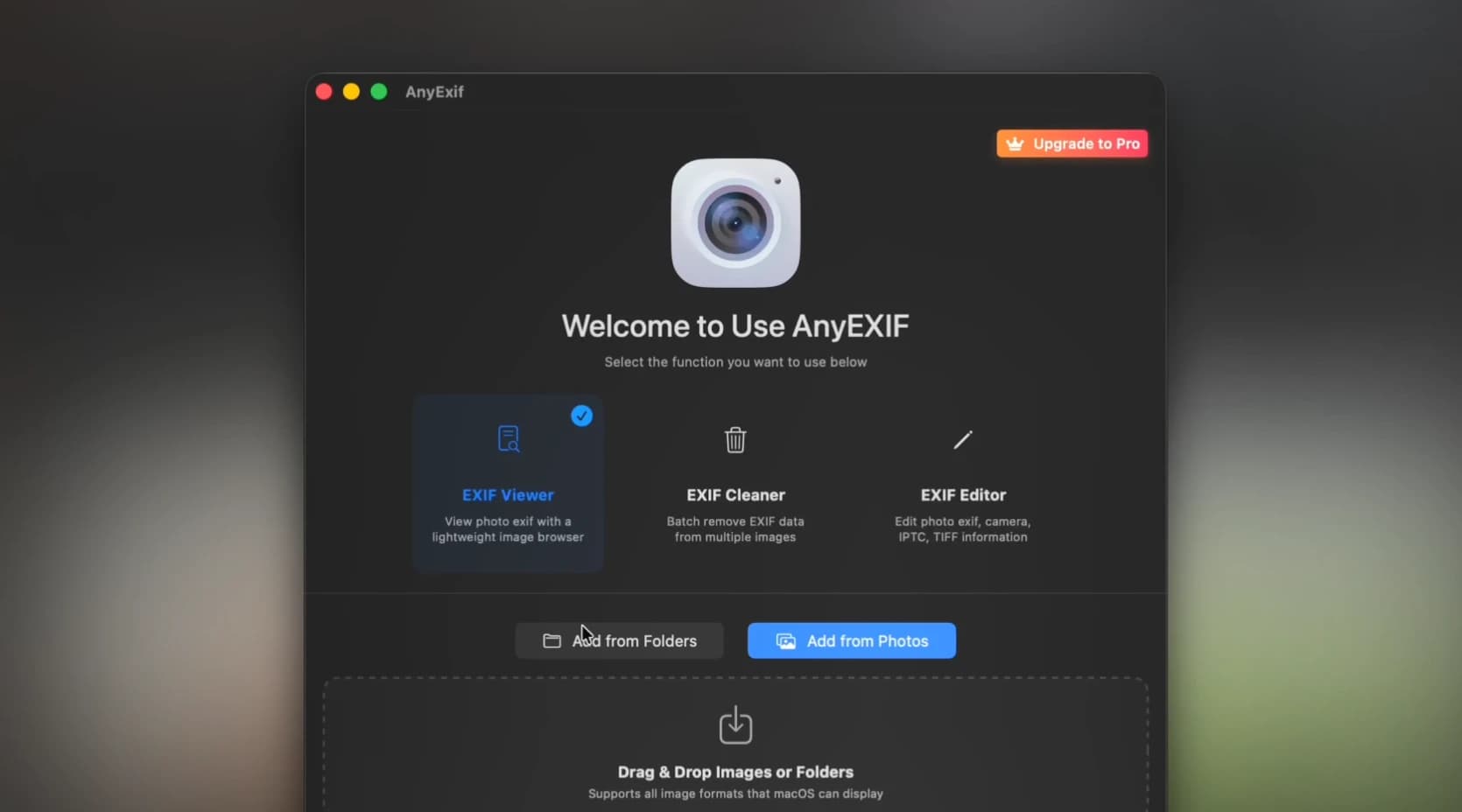
ワークスペース・ツールキットの紹介
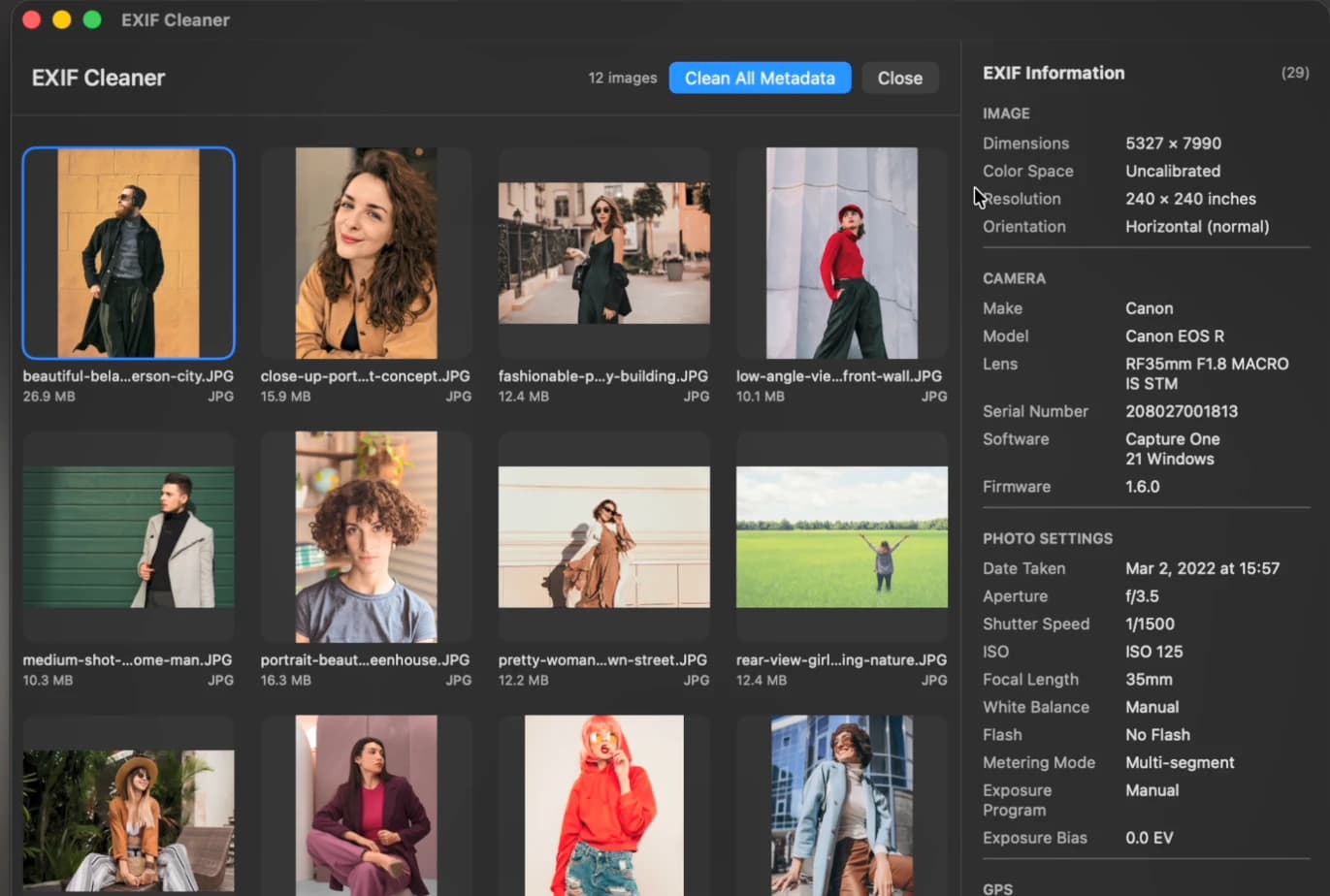
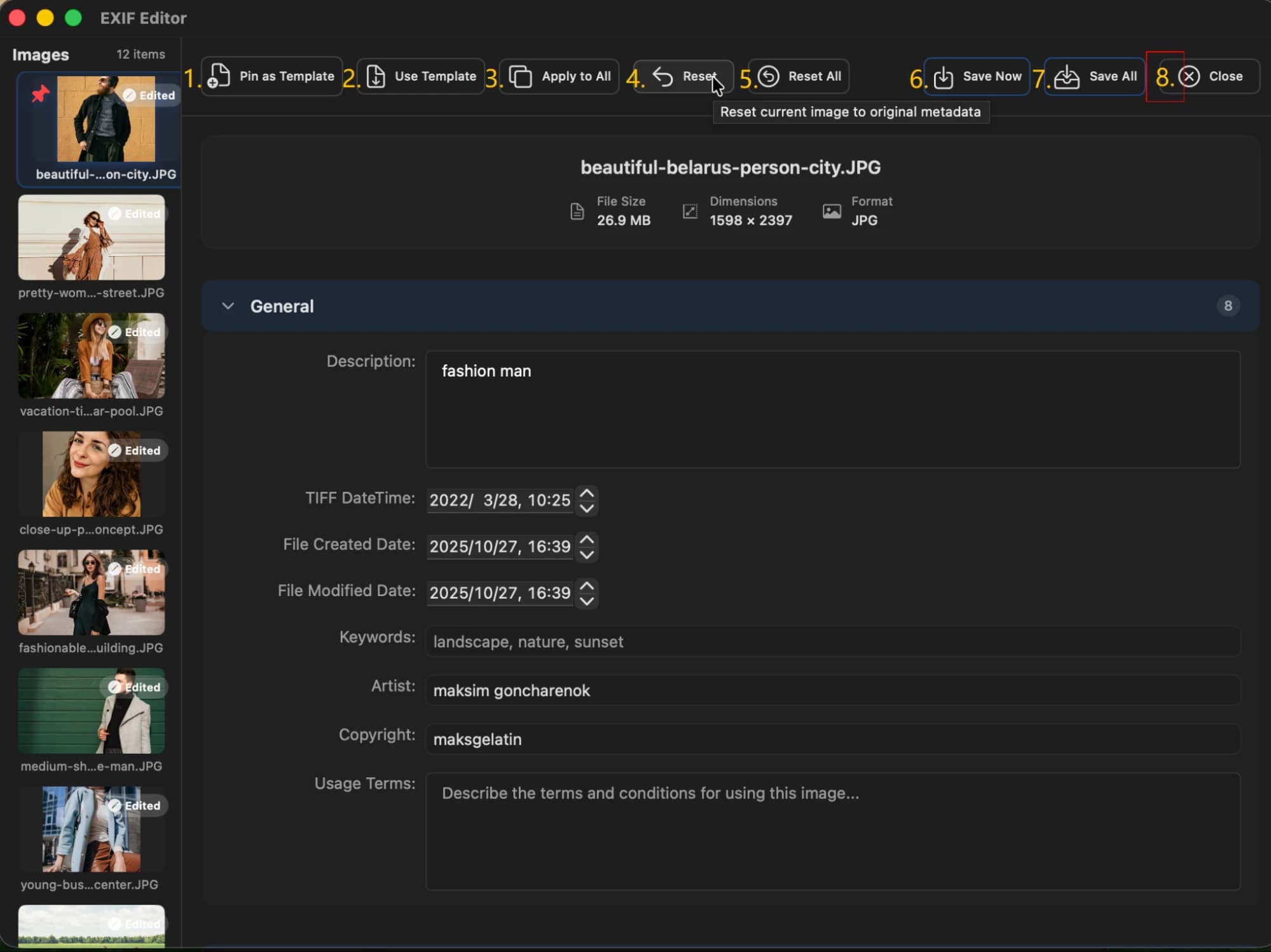
見やすいように、スクリーンショットでは各機能に番号を付けている。
EXIFビューア
- 閉じる - EXIFビューアを閉じる
- EXIF情報 - 4つの側面から詳細な画像情報を表示します:画像、カメラ、写真設定、GPS、IPTC。カッコ内の数字は、画像に含まれる情報の総量を示します。
EXIFクリーナー
すべてのメタデータを消去 - メタデータを消去したいファイルを選択します。選択すると、画像のメタデータをクリアするプロセスが自動的に開始されます。
EXIFエディター
AnyEXIFに写真を追加する方法
フォルダから追加
特定のフォルダにある複数の写真を処理したい場合、"フォルダから追加 "をクリックして、すべての画像を一度にAnyEXIFに挿入します。
写真から追加
Macでソフトを起動したら写真から追加」をクリックします。すると、写真ライブラリから一枚の写真または複数の写真を追加することができます。
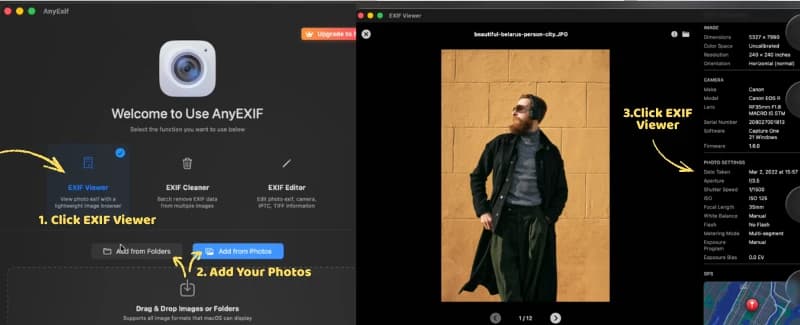
写真のEXIFデータを見る方法
選択 EXIFビューア写真を追加し、右側のパネルでメタデータを表示します。
写真を追加した後、"EXIF View "機能に入ります。メタデータ情報(基本詳細やカメラパラメータなど)が右のパネルに表示されます。
右側のパネルを下にスクロールすると、基本情報、カメラパラメータ、GPSデータ、TIFFフォーマット情報、EXIF情報、IPTC情報など、選択した画像の主要なEXIFデータがすべて表示されます。
写真のEXIFデータを編集する方法
写真のEXIFデータを編集するには、画像をAnyEXIFにアップロードし、その詳細なメタデータを表示します。アーティスト、画像の説明、著作権、ソフトウェア、作成日などの一般情報を変更したり、レンズ、フラッシュ、露出設定などのカメラ情報を調整したりできます。写真にGPSデータが含まれている場合は、プライバシー保護のために削除または編集できます。プロユースでは、IPTCタグを編集して、撮影者の詳細、著作権情報、画像の説明を含めることもできます。AnyEXIFは、デジタル写真をより良く管理し、保護するために、これらのすべての詳細を簡単に表示、変更、または削除することができます。
ステップ
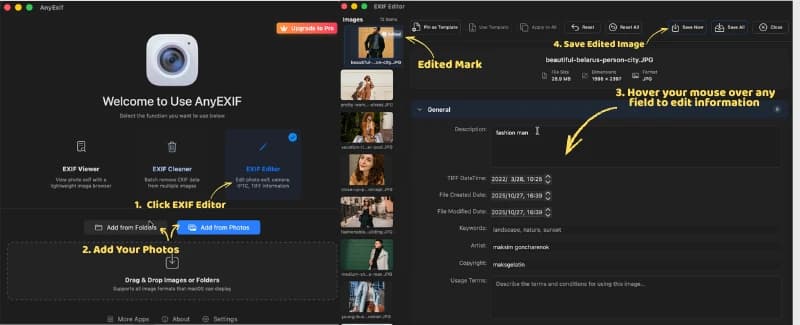
- 選択 EXIFエディター をクリックし、"写真から追加 "をクリックして編集したい写真を選択します。
- 特定の画像を選択すると、その詳細が表示されます。任意のフィールドにカーソルを合わせると、説明、作成日、アーティスト、著作権などの情報を編集できます。
- 変更後、画像の右上に「Edited」と表示されます。をクリックします。 "今すぐ保存" をクリックして変更を適用し、保存します。
EXIFデータの一括編集
上記のコンテンツでは、1枚の写真のEXIF情報を修正する方法を詳しく説明した。1枚の写真を編集する利点は、画像ごとに固有のEXIFデータを書き込めることです。しかし、処理する写真が多い場合、その解決策はもはや適用できません。幸い、バッチ処理モードをサポートしています。これにより、一度に複数の画像のメタデータ編集を行うことができ、時間を大幅に節約できます。
ステップ
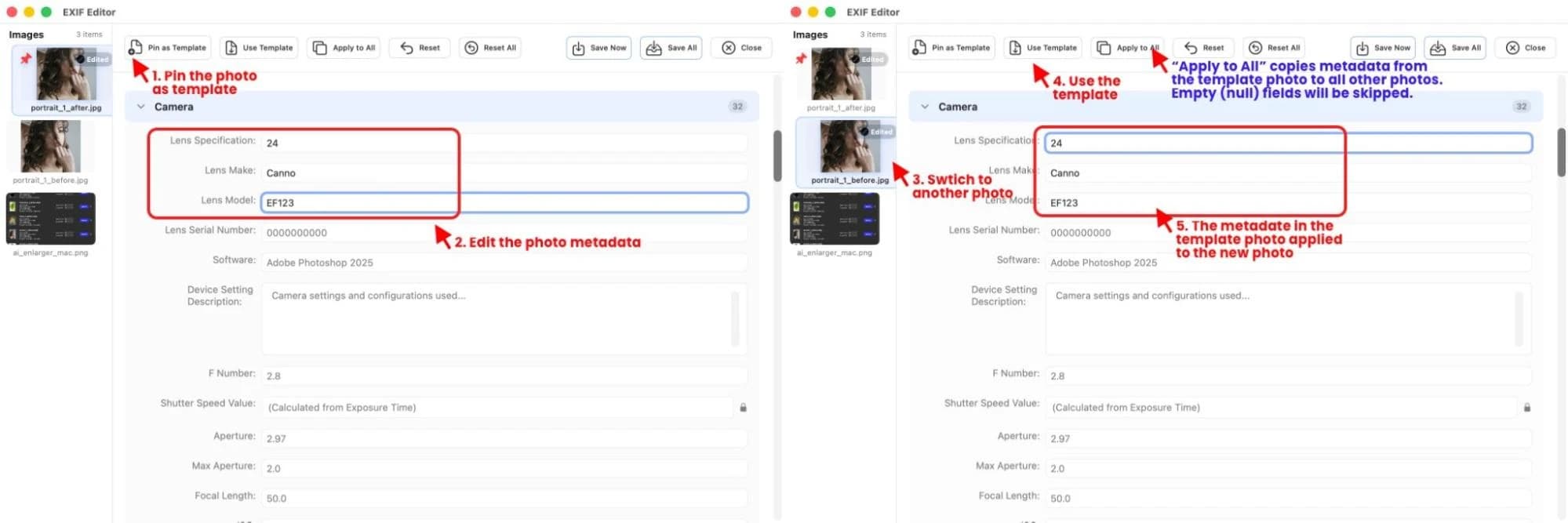
- テンプレートとしてピン留めする」をクリックする をクリックし、1枚の写真の情報を編集します。
- もう1枚の写真を入れ替える をクリックしてください。 「テンプレート使用 テンプレート画像から変更された情報を適用する。
- 複数の写真でテンプレート写真の情報を修正する必要がある場合は 「すべてに適用 をクリックして 「応募する をクリックする。処理が完了したら OK.
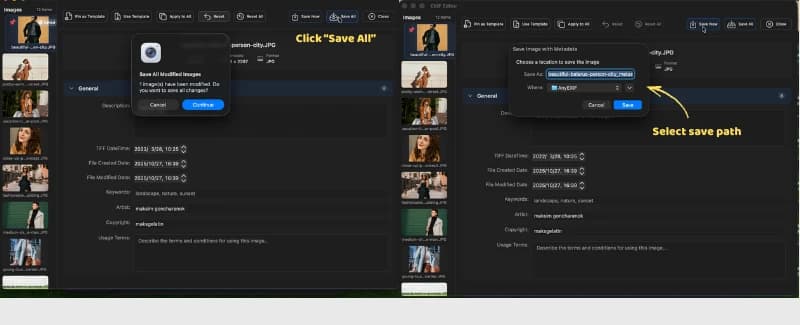
- 一括編集した画像を保存する をクリックしてください。 "すべてを保存".
- 新しい EXIF 情報を含む写真を保存するフォルダを選択するよう求められます。元のフォルダまたはカスタムパスにエクスポートできます。
写真のメタデータを削除する方法
ステップ
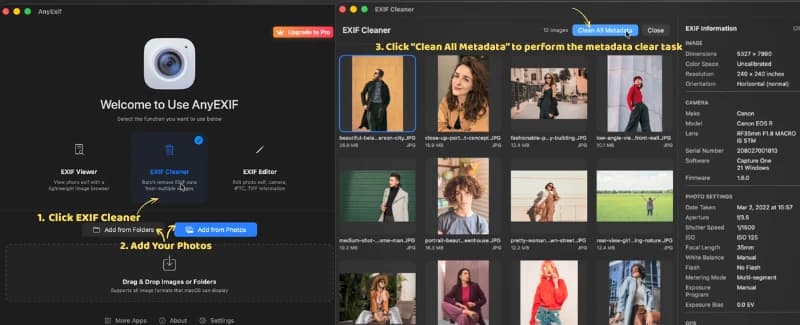
- EXIFクリーナー」を選択し、「フォルダから追加」または「写真から追加」をクリックして写真を選択し、メタデータをプレビューします。
- Clean All Metadata "をクリックして、メタデータのクリアを実行する。
- 次に元のパスを選択し、消去された画像情報を開いてプレビューする。
⚠️ 警告:一度消去されたメタデータは復元できません。事前にバックアップを取ることをお勧めします。
ソフトウェアのインストール要件
AnyEXIFは現在macOS専用です。このソフトウェアを使用するには、macOS 13.5以降を実行しているMacコンピュータが必要です。インターフェース言語は英語/アラビア語/ドイツ語/日本語/韓国語/簡体字中国語/繁体字中国語です。
無料版とプロ版の比較
無料版
AnyEXIFをクリーニングと閲覧に使用する場合、100%無料です。一度に5枚までの画像のメタデータを無料で修正することができます。編集ツール、ワークフロー、編集可能なメタデータタイプはProバージョンと同じです。ただし、1回のセッションで処理できる画像は1枚のみです。10枚の無料画像を使用した後、AnyEXIFを継続して使用するには、Proプランにアップグレードする必要があります。
プロ版
AnyEXIF Proで写真のメタデータ編集の可能性を最大限に引き出しましょう。お客様のニーズに最適なプランをお選びください:
- 月額プラン: 6.99ドル/月
- 年間計画: 19.99ドル/年
- 生涯プラン: $29.99 (one-time payment)
Proユーザーになると、強力なバッチ処理にアクセスできるようになり、何百枚もの写真のメタデータを同時に編集できるようになります!
さらに、編集した写真はすべて指定したフォルダに自動的に保存されるので、ファイル整理が簡単で効率的です。

エニーゼクシフはどんな人に最適か
写真愛好家
すべての画像に正確なメタデータと正確な位置情報を持たせ、完璧なフォトライブラリをお望みの方に最適です。
プロのカメラマン
代理店に写真を提出する前に、iPhoneやiPadを使って外出先で写真を編集する必要があるプロフェッショナル向けの製品。
プライバシーを重視するユーザー
プライバシーを重視し、見知らぬ人との写真共有や使い慣れないアプリの使用時にトラッキングを防ぎたい人に最適。
アナログ写真家
フィルムカメラで撮影し、デジタルスキャンに詳細なメタデータを追加したい人に最適。
EXIFデータとAnyEXIFについてもっと知る
フォトメタデータとは?
写真のメタデータは、写真がいつどのように撮影されたかについての詳細を含む、画像ファイル内に保存されている情報です。このデータは通常、カメラのメーカーとモデル、シャッタースピード、絞り値、アーティスト、ISO、撮影日時、GPSロケーション、およびその他の技術的な設定から構成されます。
最新バージョンの新機能
最新のアップデートでは、よりスムーズなユーザーインターフェイス、複数の写真のバッチ処理の高速化、メタデータの編集パフォーマンスの向上が導入されています。100%オフラインのプライバシーを維持しながら、より高速かつ正確にEXIFデータをプレビュー、編集、エクスポートできるようになりました。
複数の写真のメタデータを編集できますか?
はい!AnyEXIFの新バージョンはメタデータのバッチ編集をサポートしています。複数の写真を選択し、著作権情報、作成者名、GPSデータなどの統一された変更を適用することができます。
私のデータは安全ですか?
AnyEXIFはオンラインのEXIFエディタよりもはるかに安全です。AnyEXIFは完全にオフラインで動作し、あなたの写真がローカルデバイスから離れることはありません。アップロードもクラウドストレージも外部からのアクセスもありません。これにより、最大のプライバシーと画像の完全なコントロールが保証されます。
削除されたメタデータを復元できますか?
残念ながら、写真のメタデータ(EXIF、GPS、IPTC情報など)は、一度削除すると復元できません。このデータを保持する唯一の方法は、編集や削除を行う前に、元の画像のバックアップを作成することです。永久的なデータ損失を防ぐため、必ず変更前の写真のコピーを保管してください。
結論
この記事では、AnyEXIFを深く掘り下げ、Mac上でこのEXIFエディタを使用するための包括的なガイドを提供します。シンプルなインターフェイス、強力な編集機能、バッチEXIF編集モードを備えたAnyEXIFは、簡単かつ効果的に写真のメタデータを表示、編集、管理するための強力なツールになります。
MacストアからAnyEXIFをダウンロードして試してみてください。何かお困りのことや、私たちの成長のためのより良いアイデアがありましたら、お気軽にご連絡ください!
ご不明な点がございましたら、お気軽に下記までお問い合わせください。 [email protected]